[10000ダウンロード済み√] ���ラストレーター 渦巻き 113734-イラストレーター 渦巻き
渦巻き線 Images Stock Photos Vectors Shutterstock
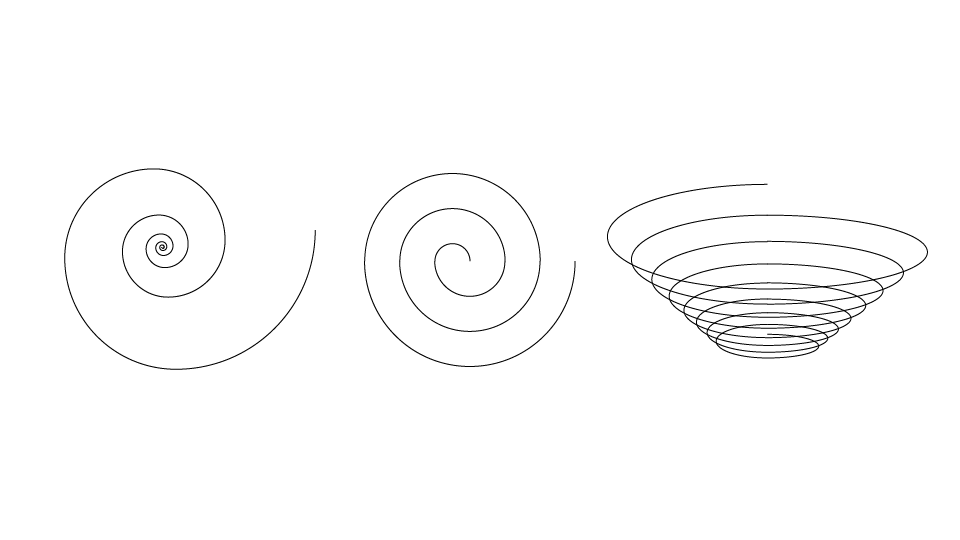
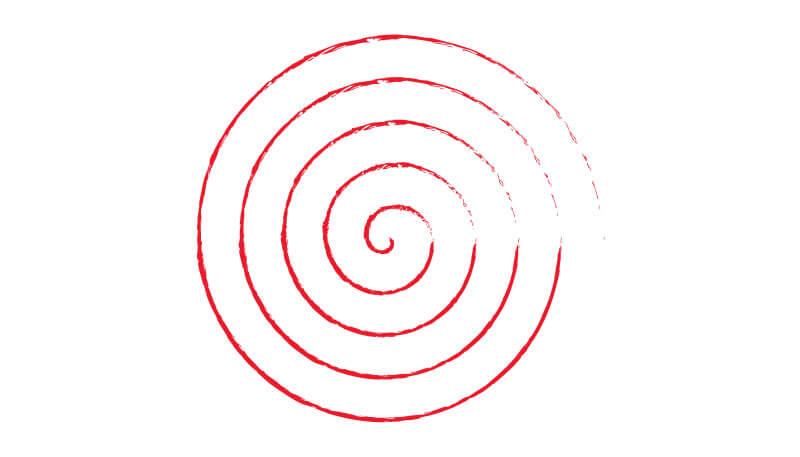
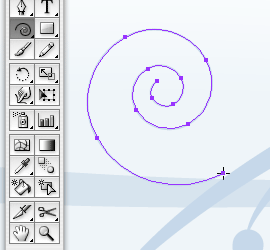
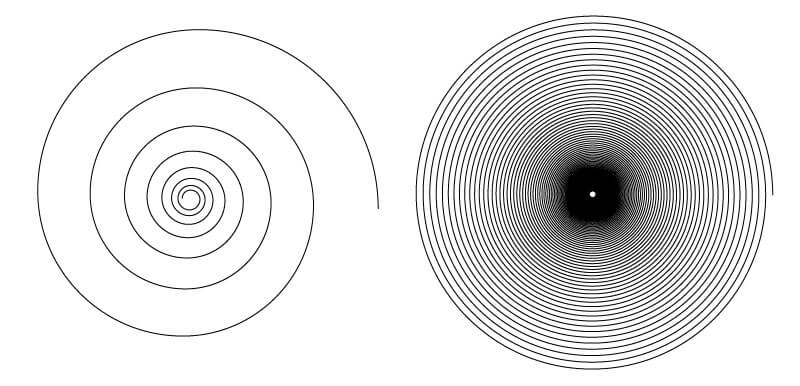
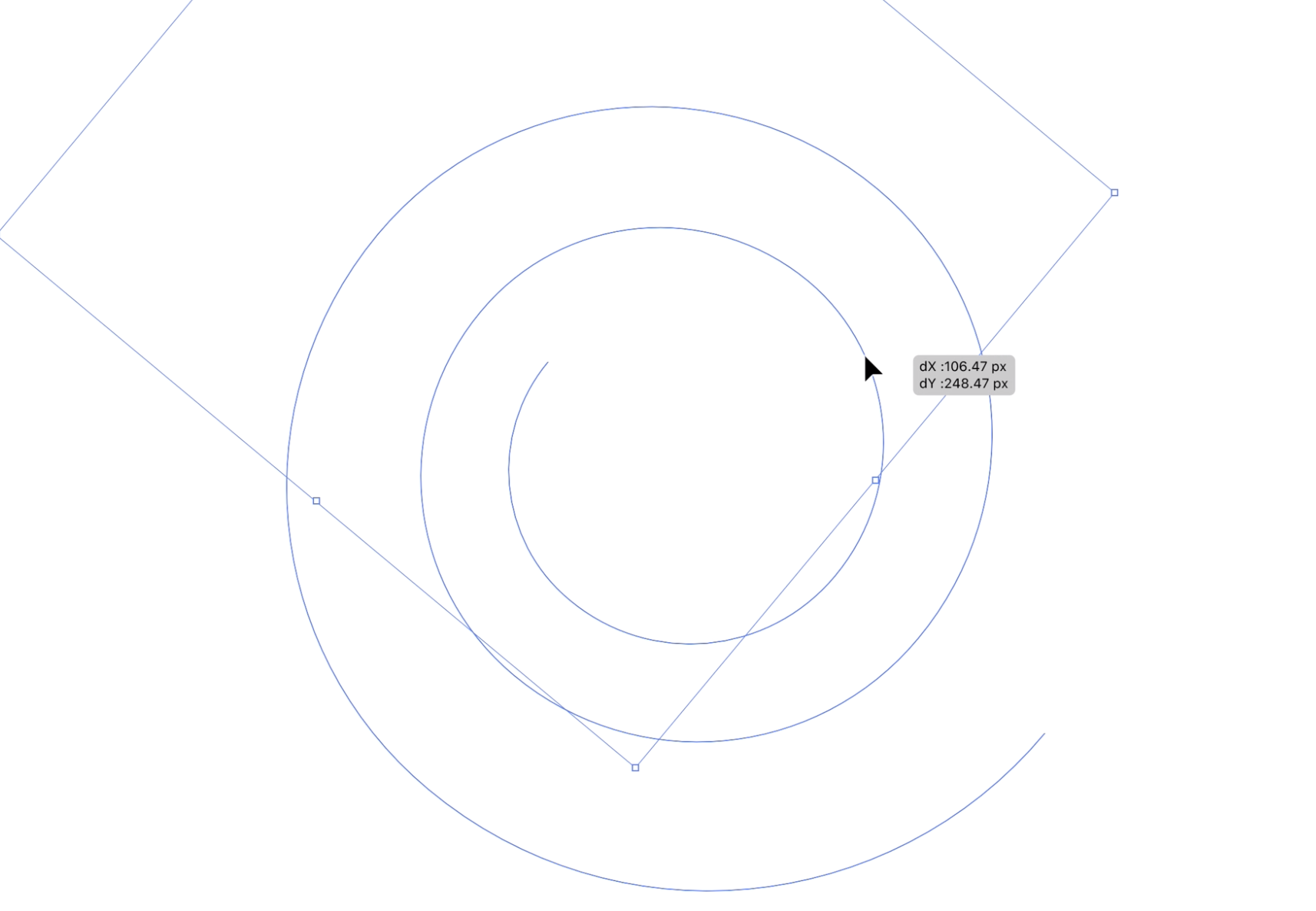
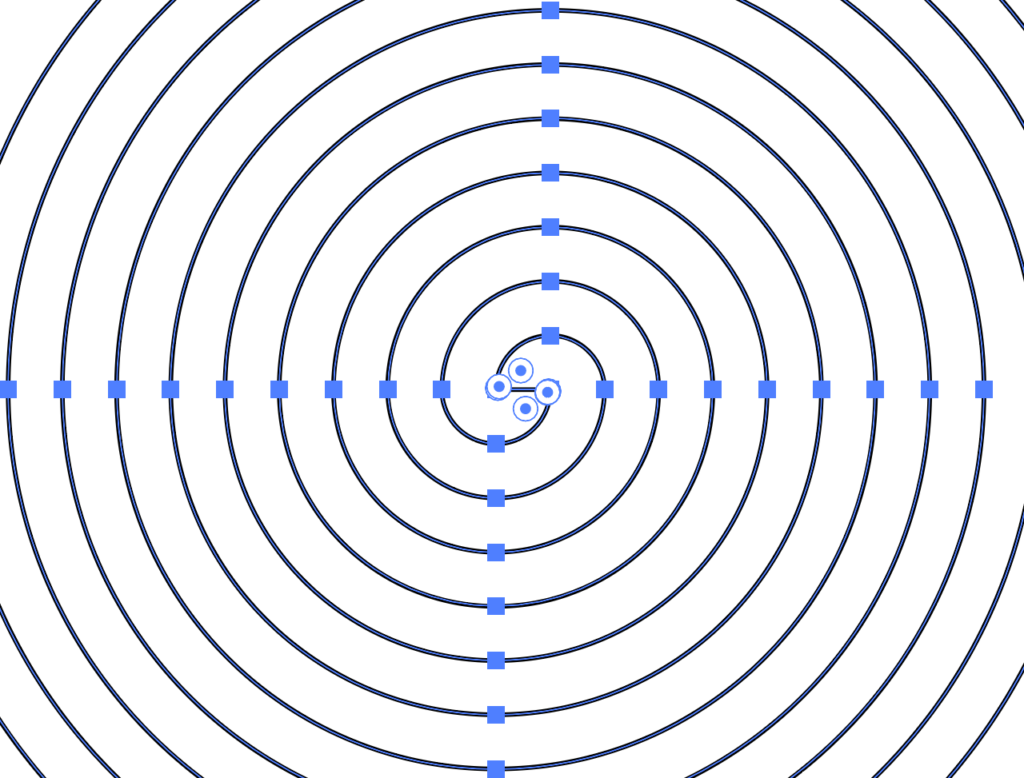
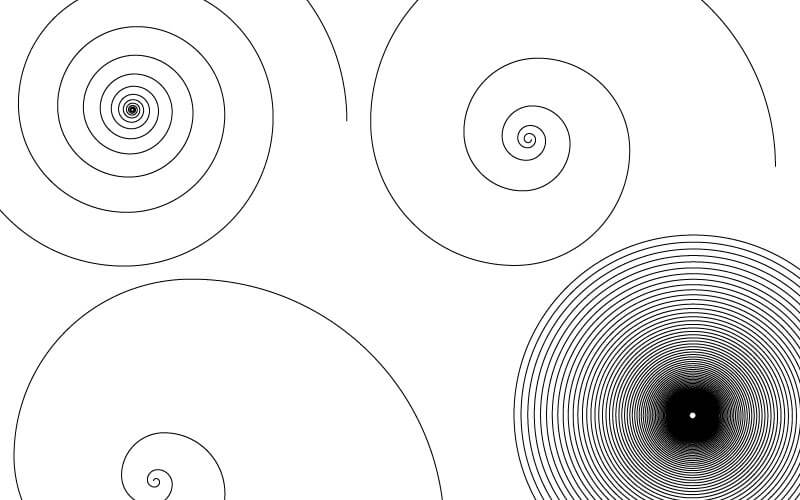
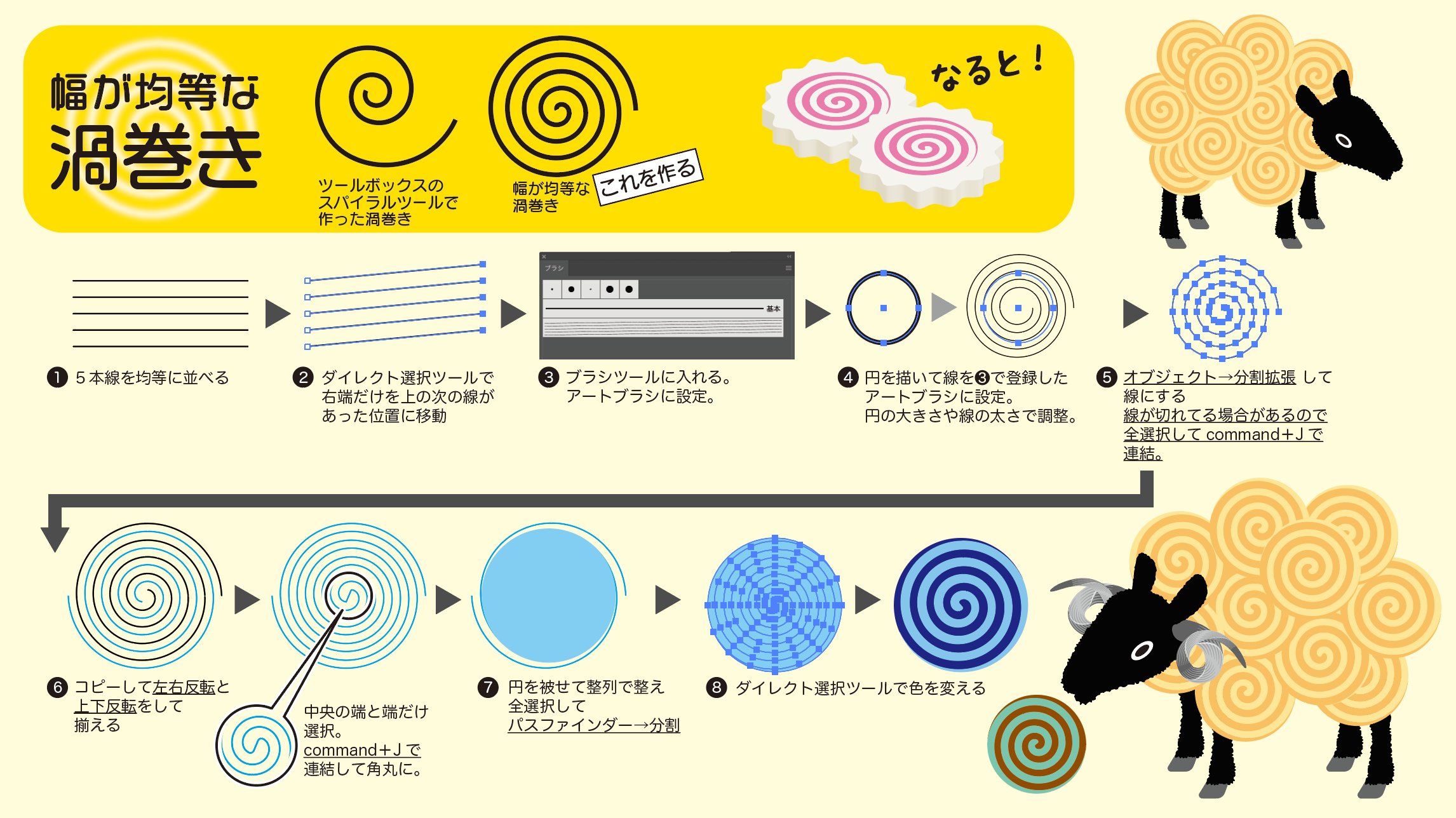
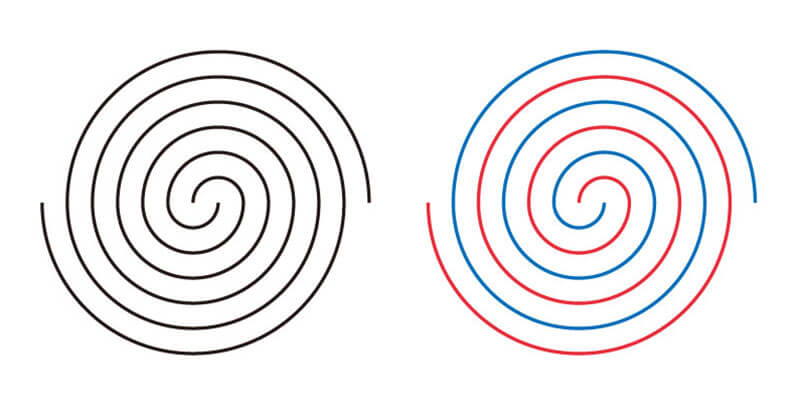
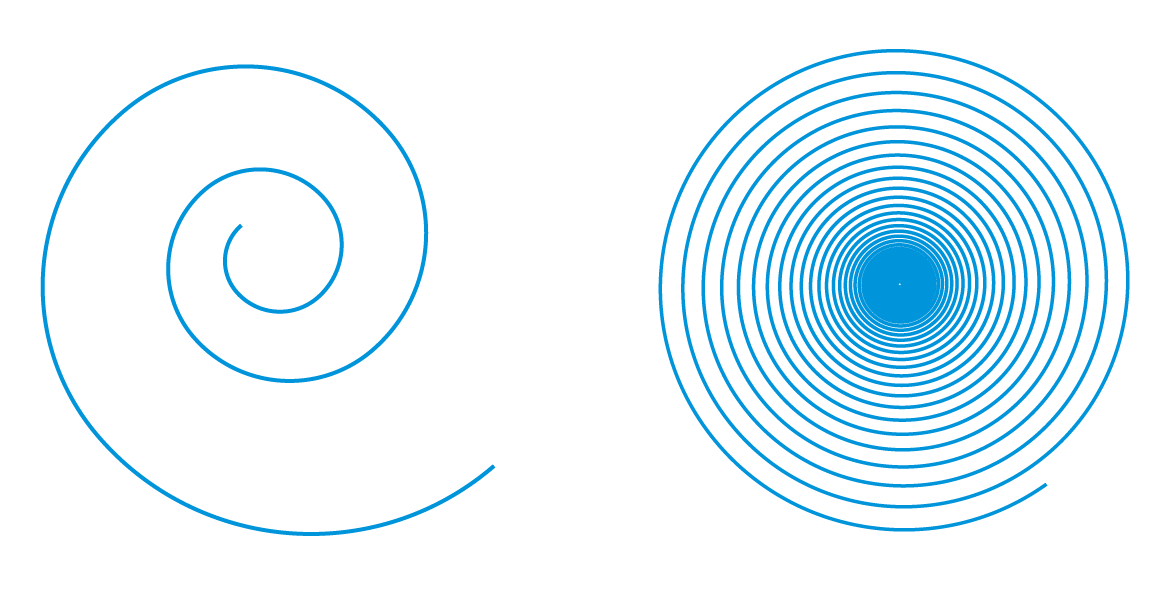
XtreamPath2 (エクストリーム パス2) は、Adobe Illustrator (イラストレーター) の描画、編集、変形の機能を劇的に向上させる 35のツールやエフェクトを搭載した Illustratorプラグインです。ビギナーにはパス操作をより手軽に、ヘビーユーザーには作業手順の削減に役立ちます。この記事では、Adobe Illustrator CCで渦巻き模様を作る方法を紹介します。 渦巻き模様は「スパイラルツール」で簡単に描くことができます。等間隔の渦巻き模様を作りたい場合は「スパイラルツ
イラストレーター 渦巻き
イラストレーター 渦巻き-Illustrator(イラストレーター)で等間隔の渦巻きを描く方法の前後の記事 前の記事は「windows7でillustrator10を起動させると文字が消えてしまう時の解決法 」 次の記事は「illustrator(イラストレーター)でめくれたシールを作成する方法」 関連する情報シュムデザインの新里です。 今回は、illustrator学習の基礎として、 「illustratorの拡大縮小と画面移動」 について学習をしていきます。 ここで学習する内容で大切なことは、下記の通りです。 ショートカットキーによる拡大縮小、画面移動 ctrl (command) 1

Adobe Illustratorで関数曲線 Schritt Fur Schritt
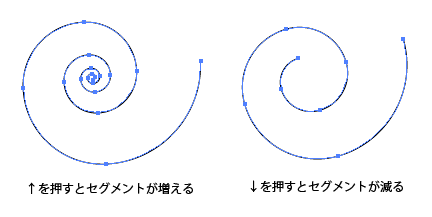
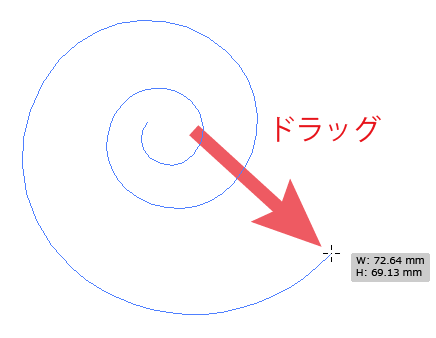
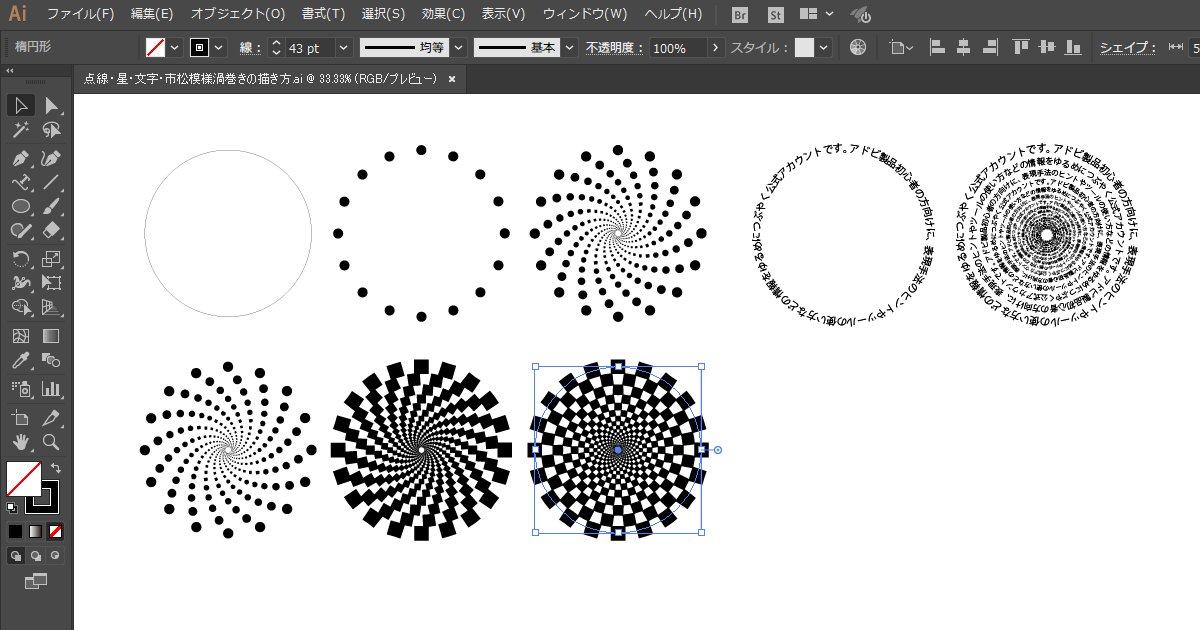
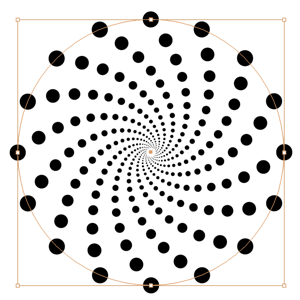
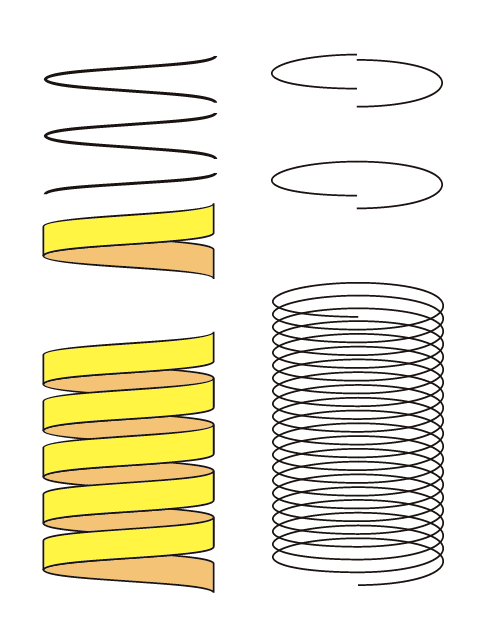
①ツールパネルから直線ツールを長押しし ツールを選択します。 ②簡単に渦巻きを描くことができます。 マウスを動かしたら、右巻き左巻き変更可能です。 また確定していない状態で「↑」「↓」キーボードを使うことによって 渦巻きの長さも変えることができます。 Step1 点線の渦巻き 破線の設定を使い、点線でできた円をつくります。 楕円形ツール/Ellipse W500 H500 線パネルを開き、線の設定を変更します。 線幅/Weight:30pt ラウンド線端/Round cap 線を中央に揃える/Align Stroke To Center 破線/Dashed Line 線分/dash:0pt 間隔/gap:100pt 長さを調整しながら、線分を #Illustrator #波線 #パスの変形 #ジグザグ #パスファインダー Illustratorでの波線と波状の図形の作り方(波線編) 1.長方形ツールで長方形、直線ツールで直線を描画します。 2.直線を選択し、効果>パスの変形>ジグザグ。 3.数値を調整。「滑らかに」で曲線、「直線的に」ジグザグ
解決済み こんにちは。 和柄紋様をいろいろ描きたいのですが、どうしても流水紋の描き方がわかりません。 きれいな流水紋を描くツールをご存知の方がいらっしゃいましたら教えていただけましたらうれしいです。 まだまだイラストレーターを使い始めて日が浅いため、初歩的な質問で リンクと全く同じような渦巻きをイラストレーターで 書くにはどうのような方法がありますか? 色々調べてみましたがわからないので 知恵を貸して下さいm(__)m ぼかした感じのグラデーションにしたい 茶に白で暖かい感じを出したい 宜しくお願いします。 以上、イラストレーターテキスト・オブジェクトを手書き風にする方法でした。 スタンプなどのかすれの加工も参考にどうぞ。 ≫イラレかすれた文字やスタンプの作り方 アピアランス機能を使うとよりスムーズに作業が進みます。参考にどうぞ。
イラストレーター 渦巻きのギャラリー
各画像をクリックすると、ダウンロードまたは拡大表示できます
 |  |  |
 |  |  |
 |  |  |
「イラストレーター 渦巻き」の画像ギャラリー、詳細は各画像をクリックしてください。
 |  | |
 |  |  |
 |  | |
「イラストレーター 渦巻き」の画像ギャラリー、詳細は各画像をクリックしてください。
 |  |  |
 |  |  |
|  |  |
「イラストレーター 渦巻き」の画像ギャラリー、詳細は各画像をクリックしてください。
 |  | |
 |  |  |
 |  |  |
「イラストレーター 渦巻き」の画像ギャラリー、詳細は各画像をクリックしてください。
 |  |  |
 |  |  |
 |  |  |
「イラストレーター 渦巻き」の画像ギャラリー、詳細は各画像をクリックしてください。
 |  |  |
 |  |  |
 |  |  |
「イラストレーター 渦巻き」の画像ギャラリー、詳細は各画像をクリックしてください。
 |  | |
 |  |  |
 |  |  |
「イラストレーター 渦巻き」の画像ギャラリー、詳細は各画像をクリックしてください。
 |  |  |
 |  |  |
 |  |  |
「イラストレーター 渦巻き」の画像ギャラリー、詳細は各画像をクリックしてください。
 |  |  |
 |  | |
 |  |  |
「イラストレーター 渦巻き」の画像ギャラリー、詳細は各画像をクリックしてください。
 |  |  |
 |  |  |
 |  |  |
「イラストレーター 渦巻き」の画像ギャラリー、詳細は各画像をクリックしてください。
 |  | 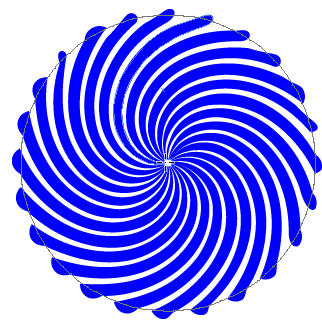 |
 |  |  |
 |  |  |
「イラストレーター 渦巻き」の画像ギャラリー、詳細は各画像をクリックしてください。
 |  |  |
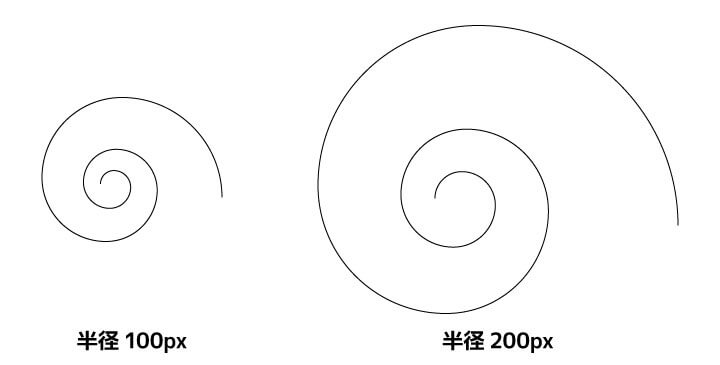 |  |
旋回量(渦巻きツールのみ) 適用する旋回の度合いを角度で指定します。–180 ~ 180 度の範囲で値を入力します。負の値を入力すると時計回りに、正の値を入力すると反時計回りにオブジェクトが旋回します。180 度または 180 度に近い値を指定するほど Illustrator(イラストレーター)ですぐできる!イラレの波線の作り方 10月 29, 11月 29, 21
Incoming Term: イラストレーター 渦巻き, イラストレーター 渦巻きを描く,


コメント
コメントを投稿